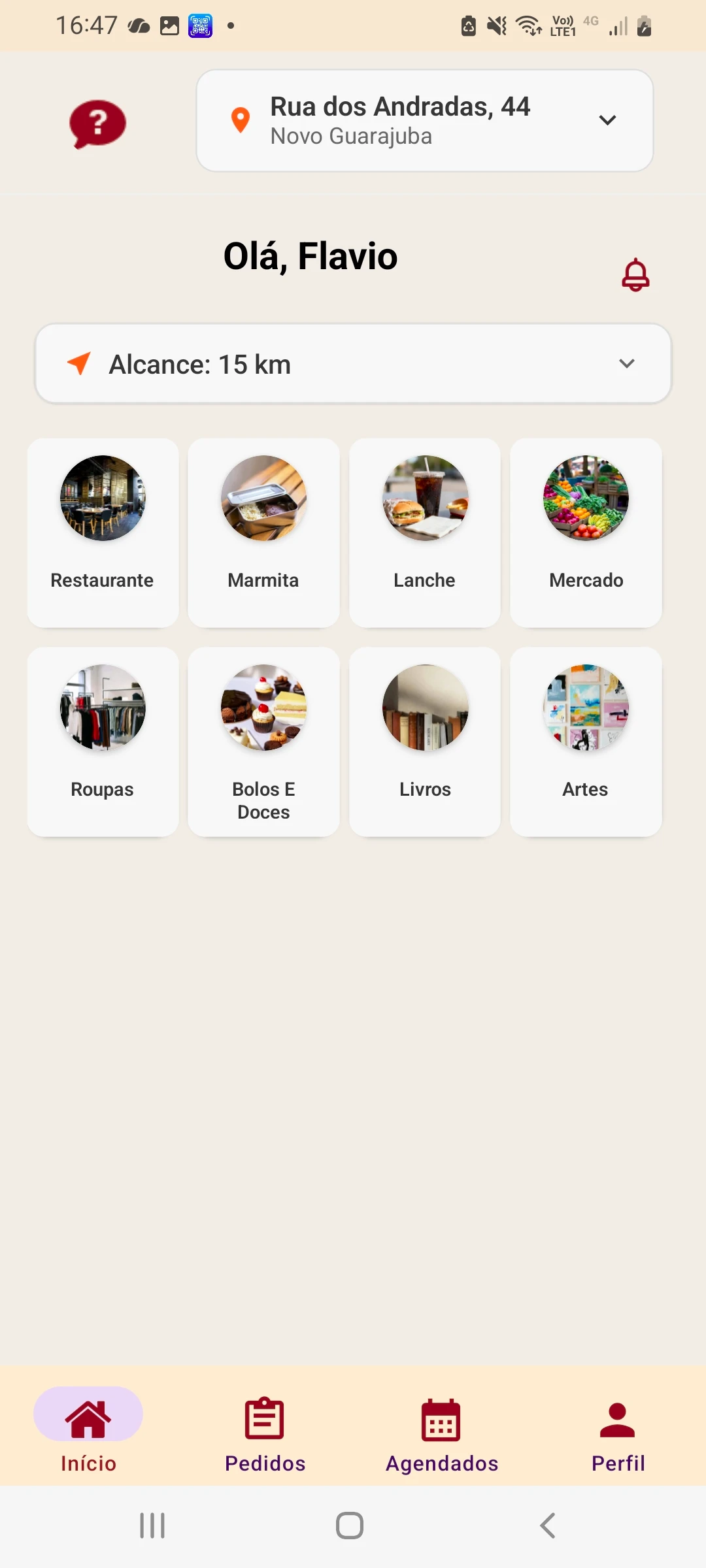
Esta é a tela principal do cliente, que exibe todas as categorias dos parceiros.
Se o app atende ao seu negócio, mas não há categoria específica para ele, entre em contato com o suporte (Fale Conosco). Cadastraremos a nova categoria em até 24 horas.
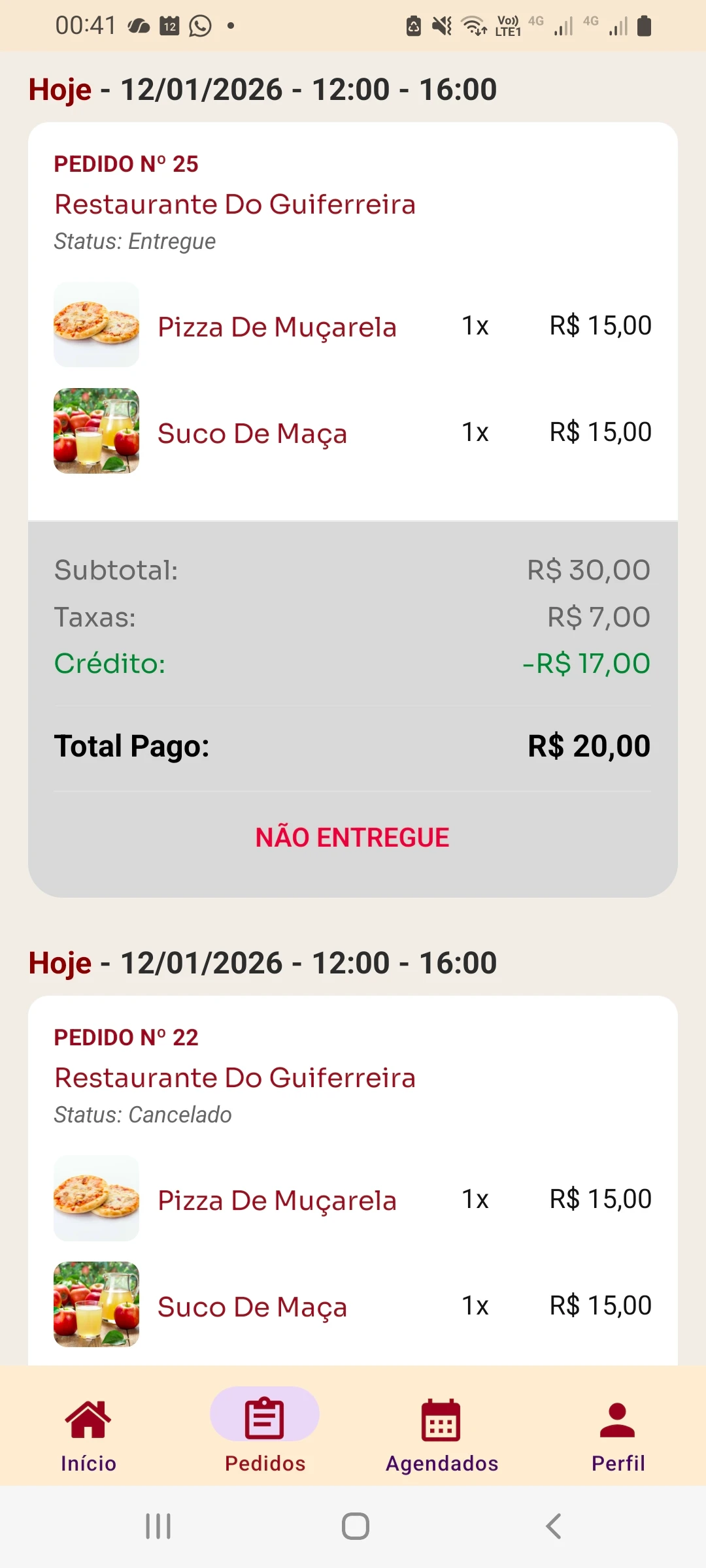
O cliente tem até 21h do dia seguinte à data da entrega do pedido para contestar a não entrega. Após as 22h, o parceiro recebe o pagamento integral.
Ao selecionar “não entregue”, a plataforma analisa o caso em até 72h, verificando o motivo. Esse processo aumenta a confiabilidade para clientes e parceiros. Se detectar fraude de qualquer lado, o responsável é removido imediatamente.
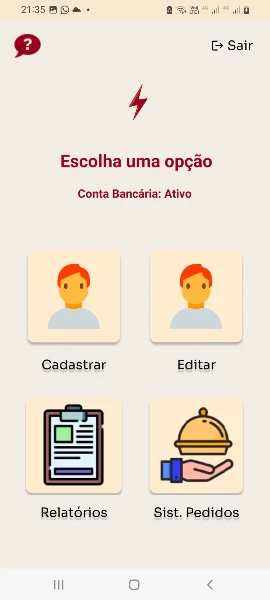
Tela Principal do Parceiro
No primeiro acesso ao app, o Parceiro vê uma tela com 4 opções: Cadastrar, Editar, Relatórios e Sistema de Pedidos.
Primeiro passo: cadastrar a chave Pix (para receber pagamentos) e o endereço do parceiro. Com esses dados, o app fica ativado para demais configurações.
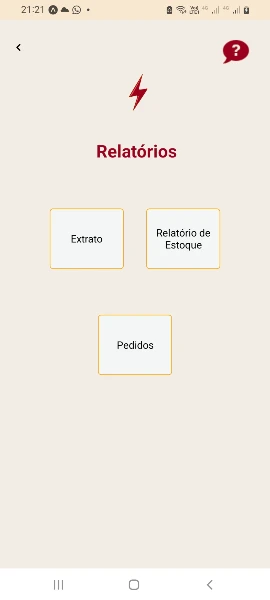
Relatórios
Ao selecionar Relatórios na tela principal, aparece uma tela com 3 opções:
Extrato
Relatório de Estoque
Pedidos
Esses relatórios fornecem todas as informações que o Parceiro precisa para impulsionar o seu negócio.
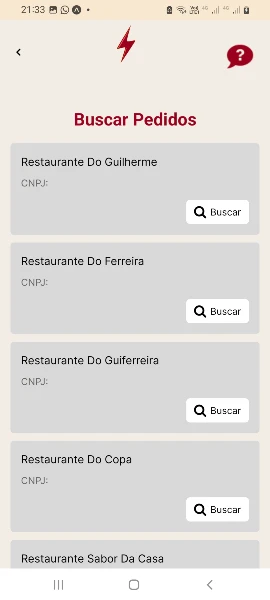
Buscar Pedidos
Ao selecionar Sistema de Pedidos na tela principal:
Aparece a lista de estabelecimentos do Parceiro;
Selecionar um deles exibe os pedidos do dia atual a serem atendidos.
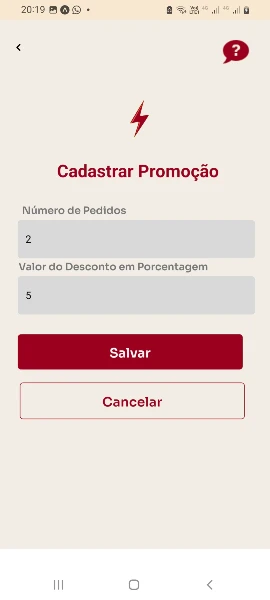
O parceiro configura o tipo de promoção definindo o número de pedidos e o percentual de desconto. Exemplo: 2 pedidos simultâneos recebem 5% de desconto no total. Cada pedido equivale a um período, e neste caso foram selecionados dois períodos diferentes para conseguir o desconto de 5%.
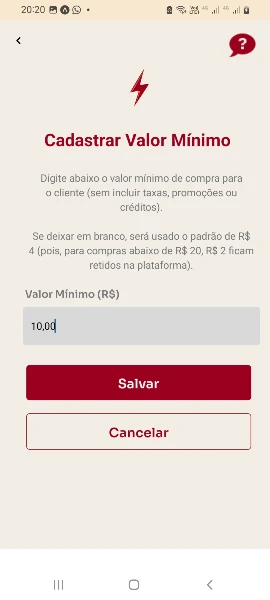
O parceiro pode definir o valor mínimo de compra para o cliente (mínimo R$ 4,00), excluindo taxas, promoções e créditos.
Se não definir, o sistema aplica automaticamente o valor padrão de R$ 4,00.
Cookies necessários habilitam recursos essenciais do site, como login seguro e ajustes de preferências de consentimento. Eles não armazenam dados pessoais.
Nenhum
►
Cookies funcionais suportam recursos como compartilhamento de conteúdo em redes sociais, coleta de feedback e ativação de ferramentas de terceiros.
Nenhum
►
Cookies analíticos rastreiam as interações dos visitantes, fornecendo insights sobre métricas como contagem de visitantes, taxa de rejeição e fontes de tráfego.
Nenhum
►
Cookies de publicidade entregam anúncios personalizados com base em suas visitas anteriores e analisam a eficácia das campanhas publicitárias.
Nenhum
►
Cookies não classificados são aqueles que estamos em processo de classificar, junto com os provedores de cookies individuais.